
CÔNG TY CỔ PHẦN CÔNG NGHỆ NMS
Vui lòng nhập tên hoặc mã sản phẩm. Vd: jl678a, hpe dl380 gen11,...

Vui lòng nhập tên hoặc mã sản phẩm. Vd: jl678a, hpe dl380 gen11,...
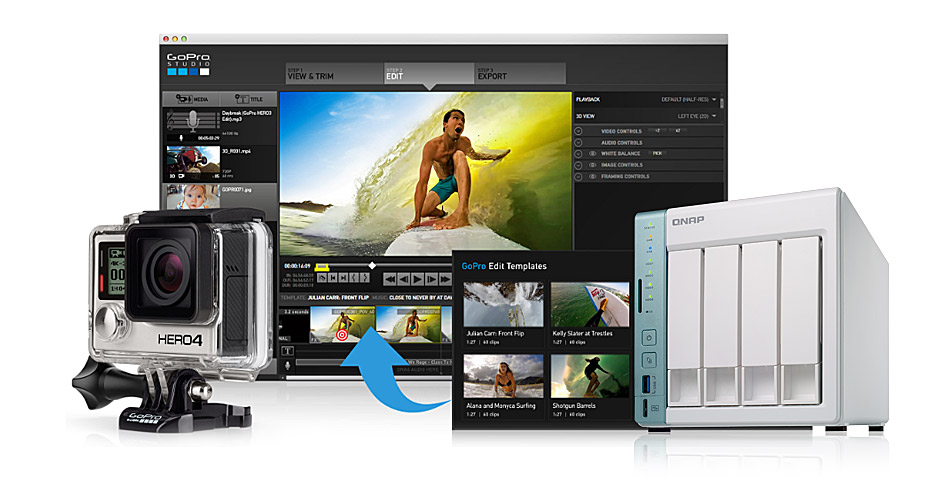
Làm sao có thể vừa biên tập nội dung vừa lưu trữ chia sẻ hình ảnh clip dung lượng lớn từ thiết bị GoPro ? Bài viết dưới đây sẽ hướng dẫn bạn cách sử dụng QNAP NAS để lưu trữ mạng từ xa một cách dễ dàng.
Với phần mềm GoPro bản PC và GoPro Studio cho phép đồng bộ dữ liệu với QNAP NAS của bạn. Giúp quản lý tất cả hình ảnh clip cá nhân trên lưu trữ mạng NAS.
Bên cạnh đó, bạn có thể thực hiện các chỉnh sửa nội dung với ứng dụng GoPro Studio, sau đó xuất trực tiếp sang thiết bị QNAP.
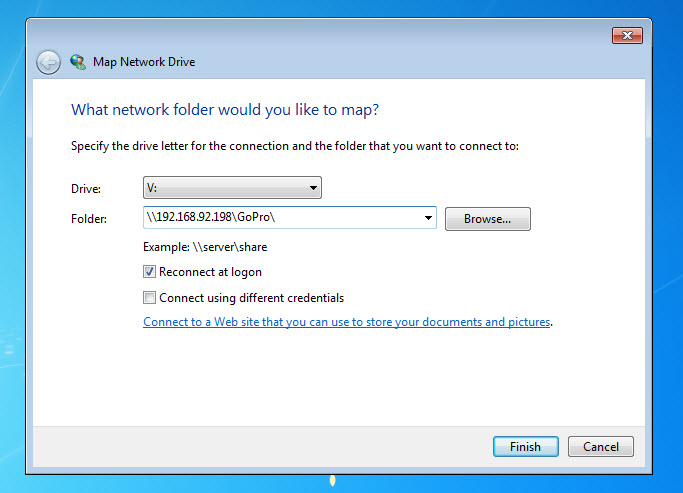
1) Bước đầu tiên tạo liên kết ổ đĩa từ thiết bị QNAP đến PC của bạn. Bằng cách nhấp chuột phải vào “Computer” và tìm đến mục vào “Map Network Drive” (như hình mình họa), và sau đó chọn một ổ đĩa tùy ý để nhập địa chỉ IP của NAS của bạn cũng như tên thư mục chia sẻ nơi bạn lưu trữ phương tiện GoPro của mình và nhấp vào “Finish”.
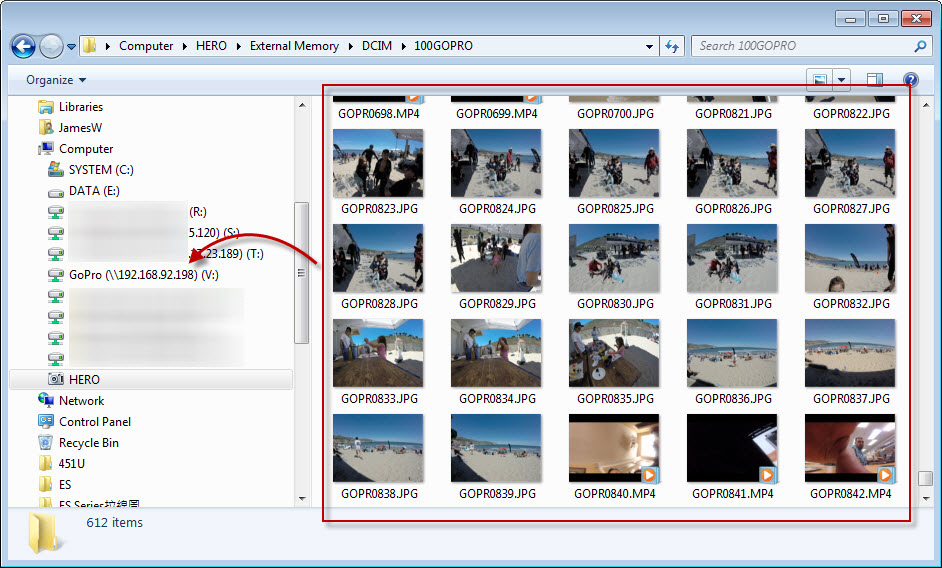
Nếu bạn chưa tải phương tiện của mình lên NAS, bây giờ bạn có thể dễ dàng kéo-n-thả các tệp từ máy tính / GoPro của mình vào NAS bất kỳ lúc nào.
2) Tiếp theo, mở GoPro Desktop và nhấp vào “ADD MEDIA”.
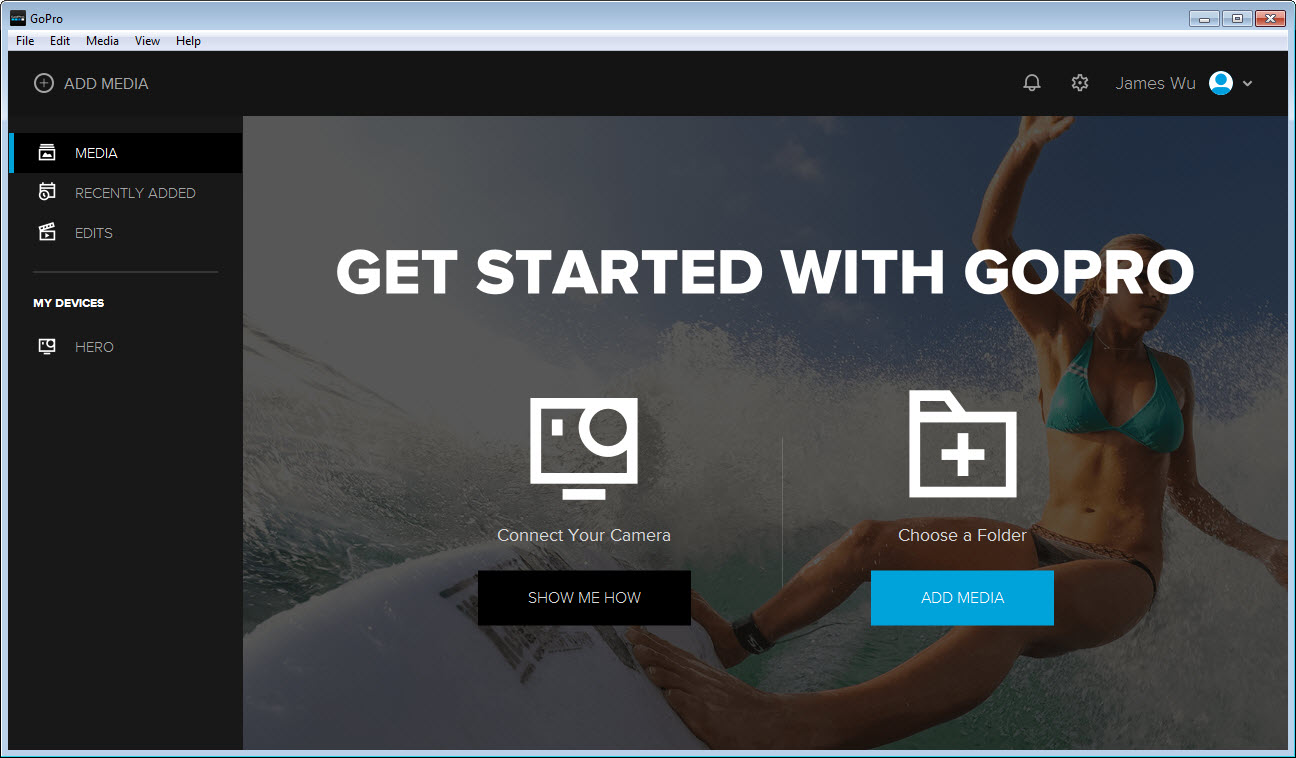
3) Hãy thêm thư mục FOLDER ở BƯỚC 1. Nhấp vào “LƯU” sau khi hoàn tất.
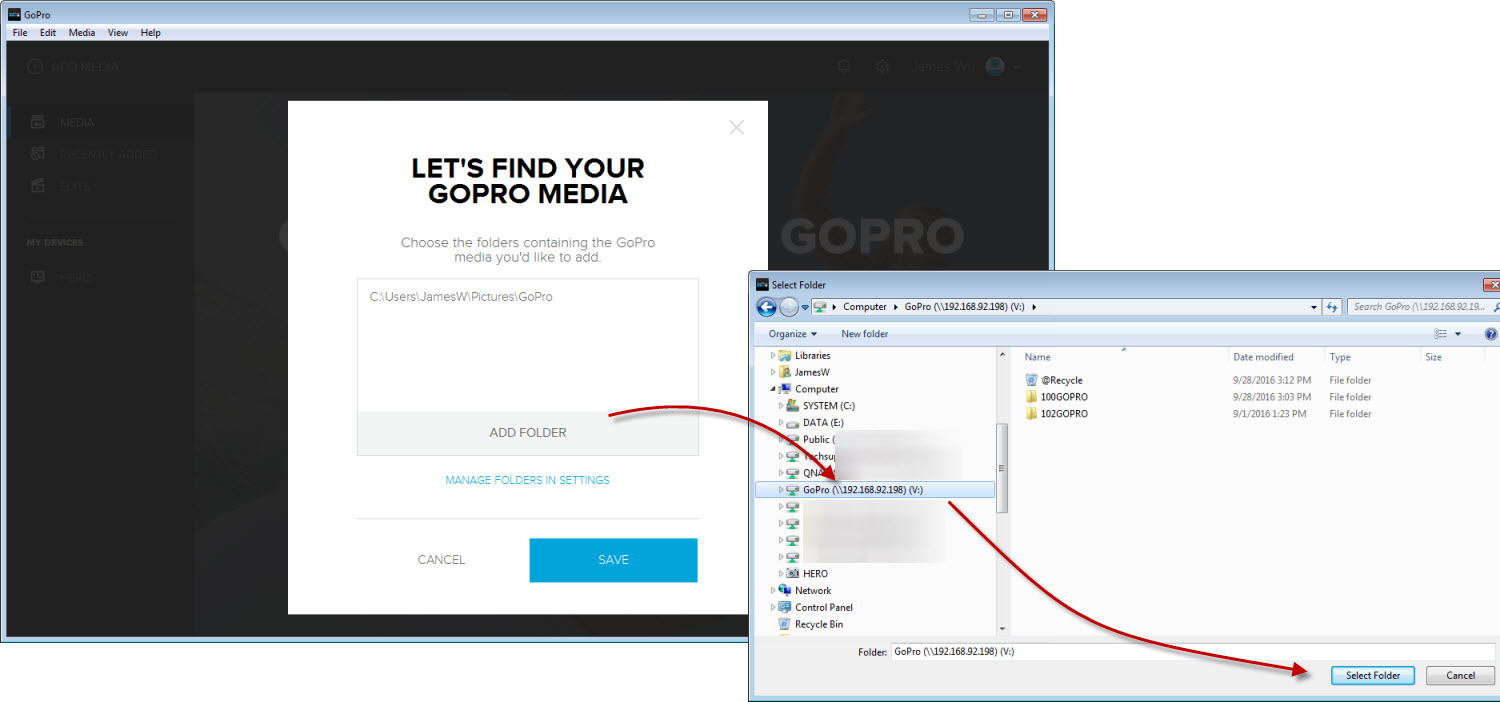
4) Và sau đó GoPro Desktop sẽ bắt đầu lấy tất cả các file trong Folder mà chúng ta vừa định cấu hình ở bước trước.
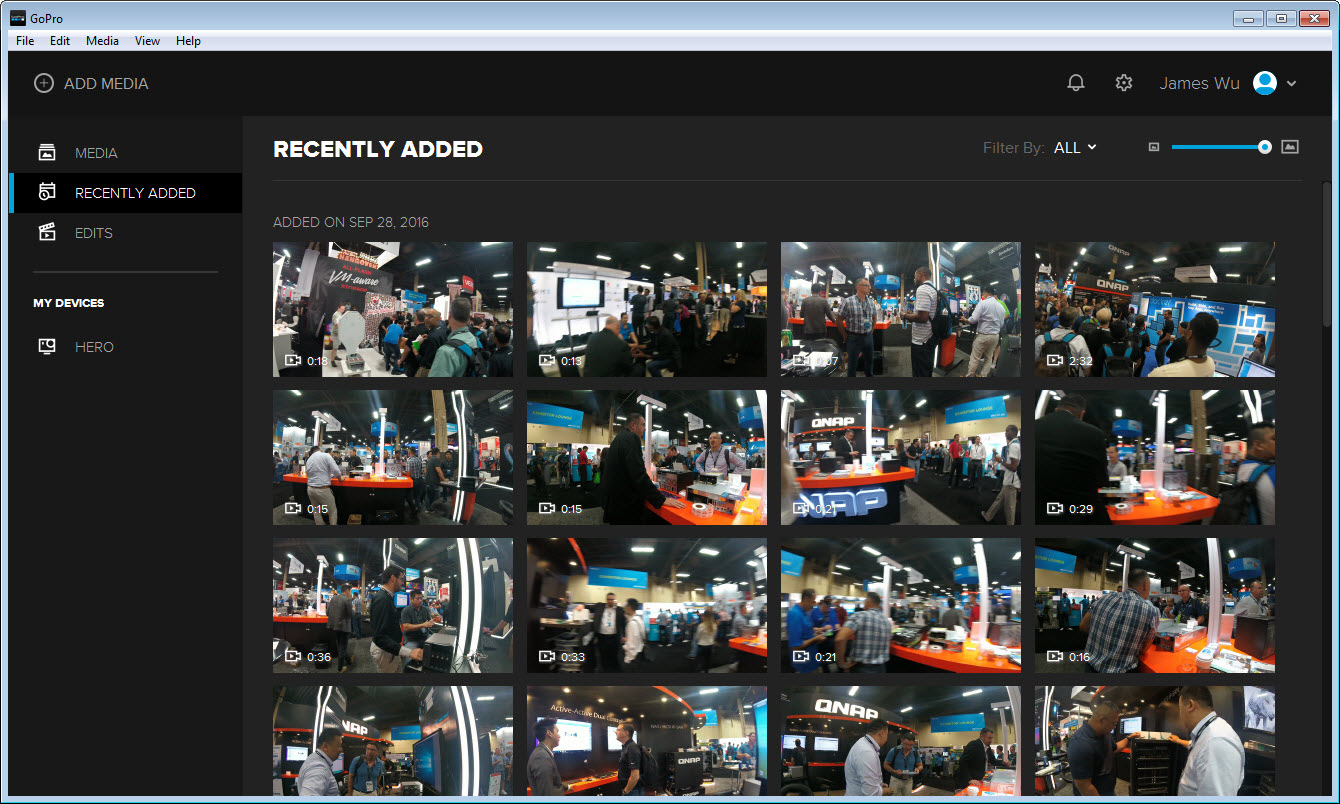
Đó là. Từ bây giờ sau khi tải nhiều phương tiện hơn vào thư mục GoPro của bạn trên NAS, chỉ cần khởi chạy GoPro Desktop để quản lý tất cả phương tiện của bạn được lưu trữ trên NAS. Lưu ý rằng bạn luôn có thể quét thủ công các thư mục phương tiện nếu các tệp mới được thêm vào không hiển thị trong GoPro Desktop.
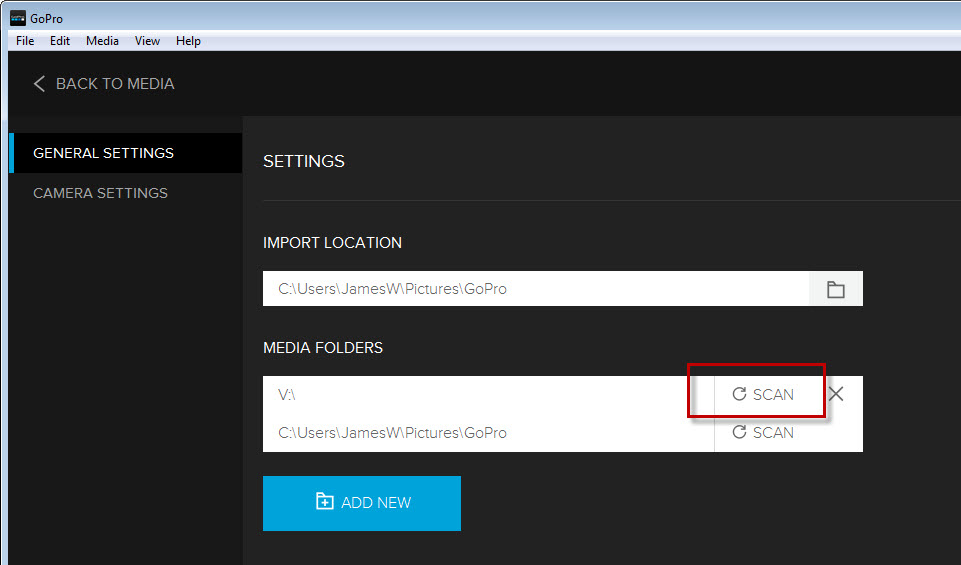
Tôi vừa chỉ cho bạn cách bạn có thể xem và quản lý phương tiện GoPro của mình được lưu trữ trên QNAP NAS với GoPro Desktop. Tiếp theo, hãy xem cách chúng tôi có thể chỉnh sửa các tệp phương tiện này trực tiếp với GoPro Studio.
1) Đầu tiên, hãy chọn một số tệp phương tiện mà bạn muốn chỉnh sửa trong GoPro Desktop, sau đó nhấp vào biểu tượng “Mở trong Studio”.
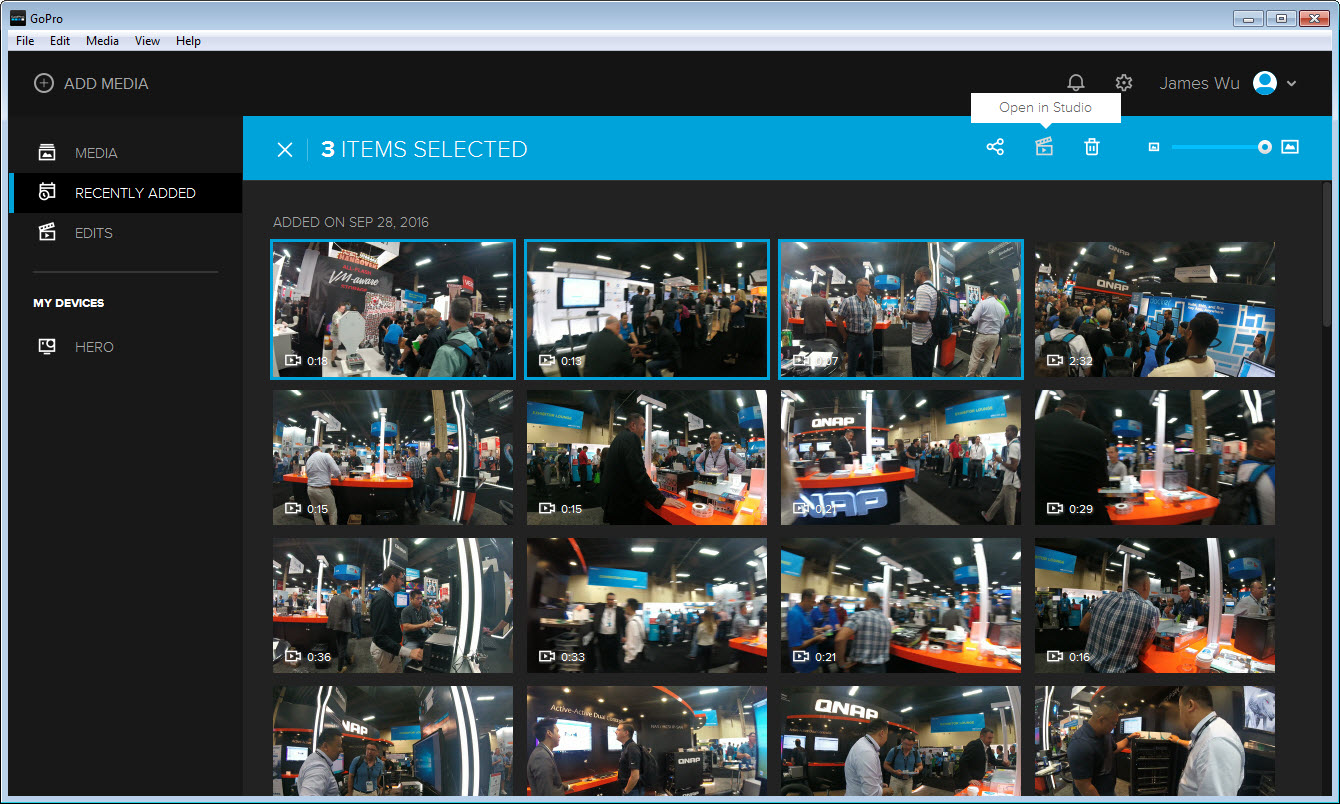
2) Bạn sẽ thấy các tệp được chọn (thực sự được lưu trữ trên NAS) hiện đã được mở trong GoPro Studio và bạn có thể chuyển mã và chỉnh sửa trực tiếp bằng GoPro Studio.
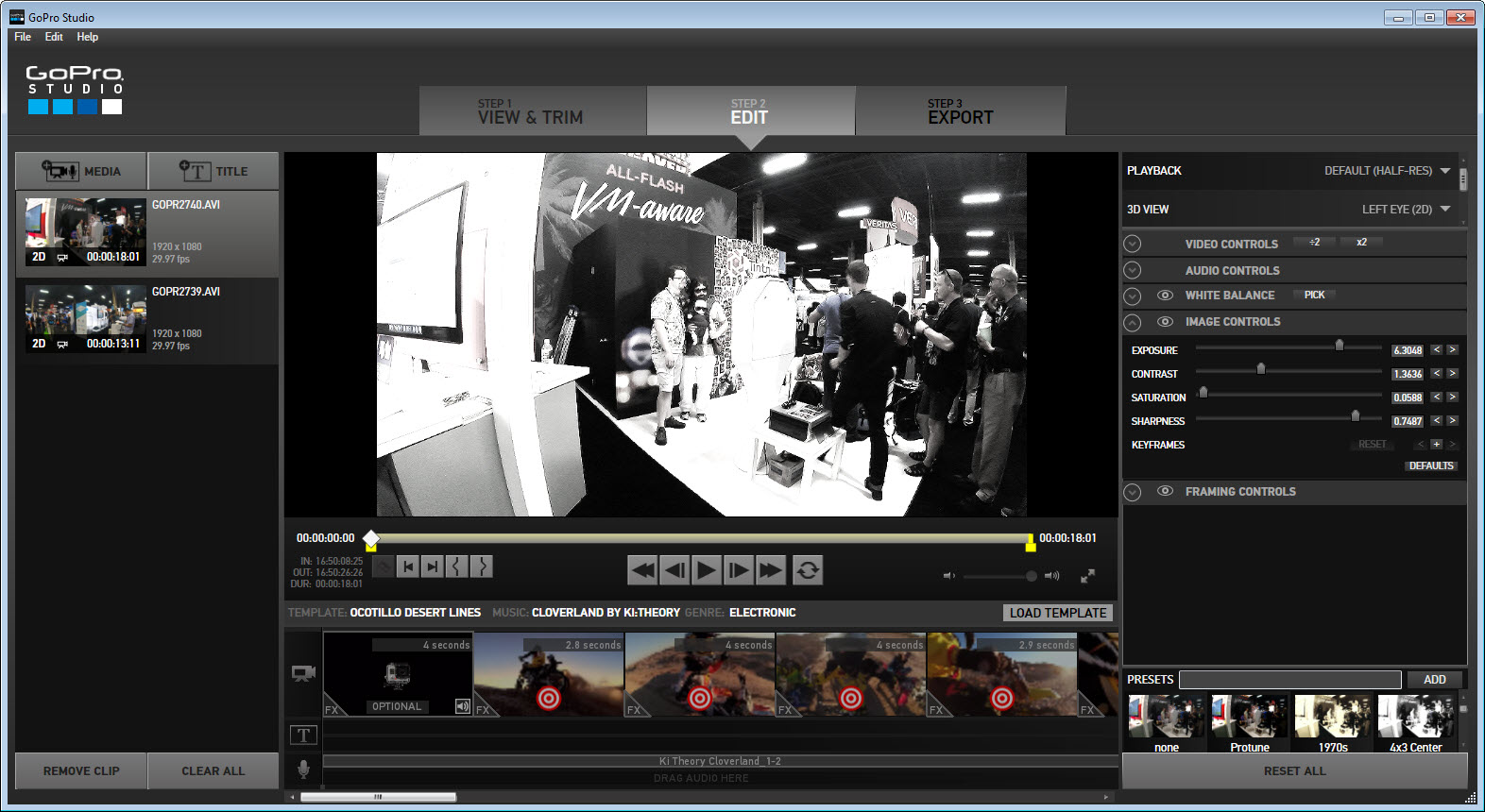
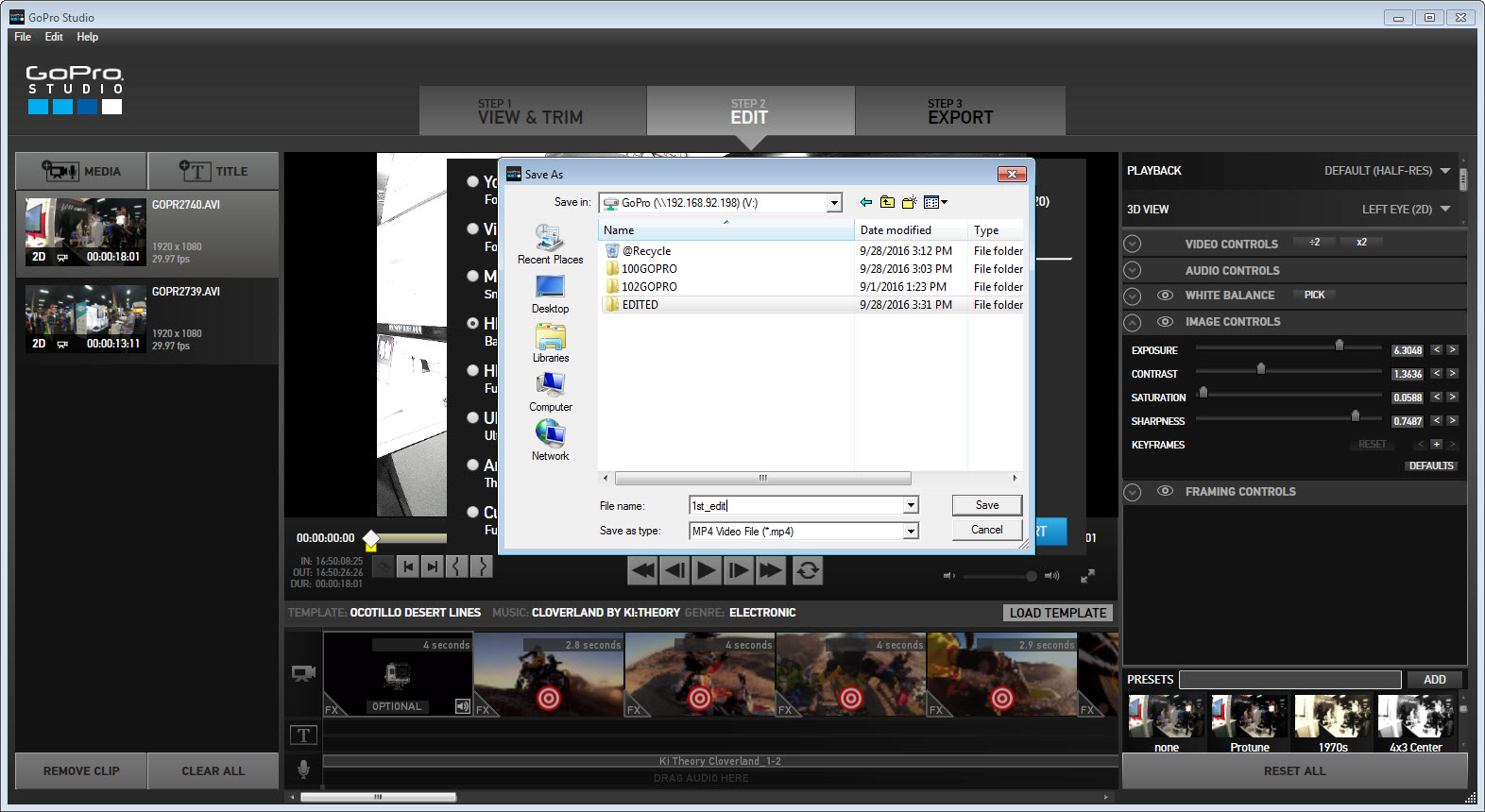
3) Sau khi chỉnh sửa xong, bạn có thể chọn xuất bản chỉnh sửa của mình với các loại định dạng / độ phân giải khác nhau và lưu vào QNAP NAS của bạn. (Trong ví dụ này, chỉ cần chọn ổ đĩa V)
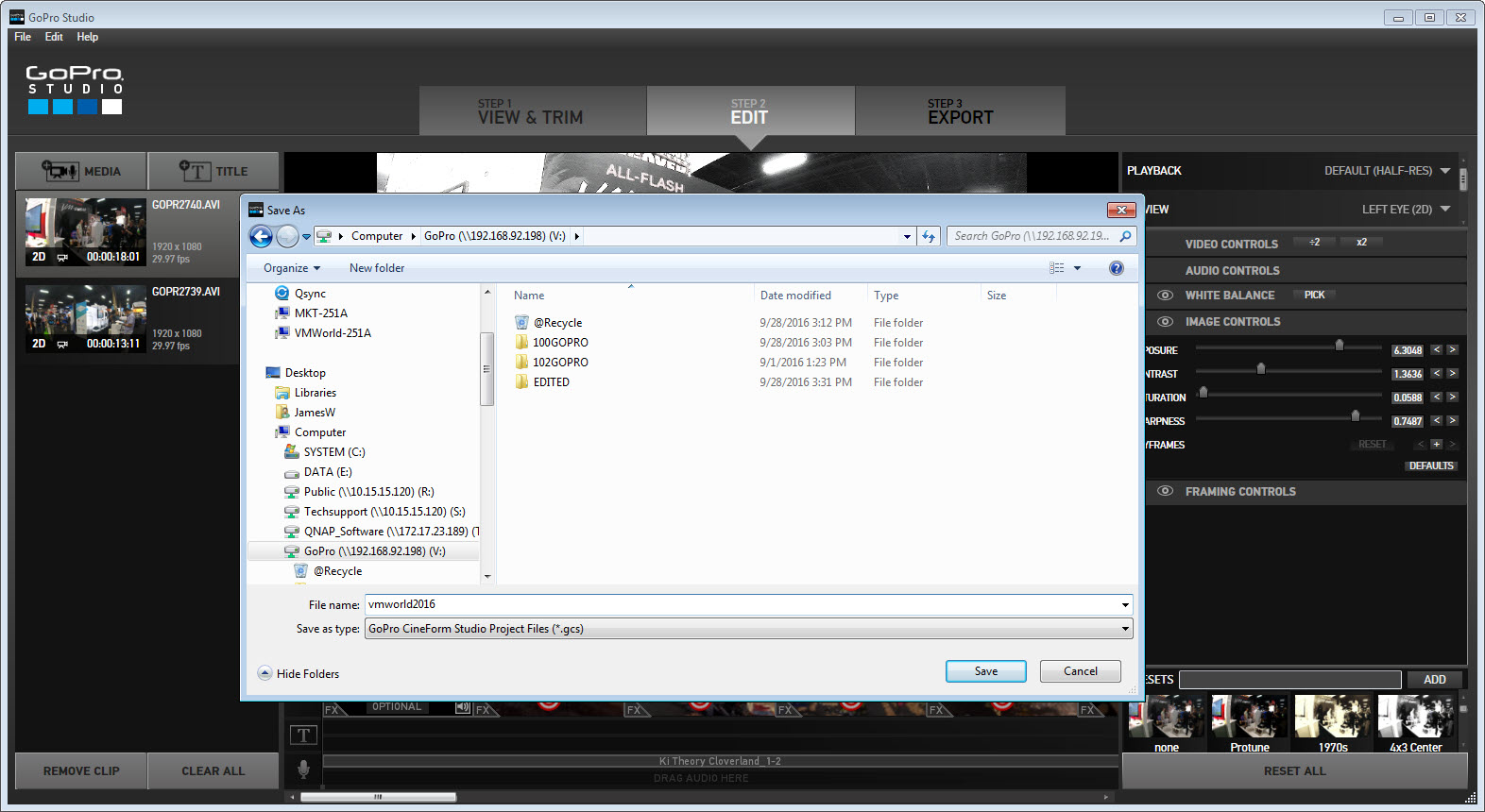
4) Cuối cùng, bạn thậm chí có thể chọn lưu tệp dự án vào QNAP hoặc máy tính của mình miễn là ổ đĩa mạng được ánh xạ tồn tại, để phương tiện được liên kết vẫn có thể được tìm thấy trong GoPro Studio trên máy tính của bạn.
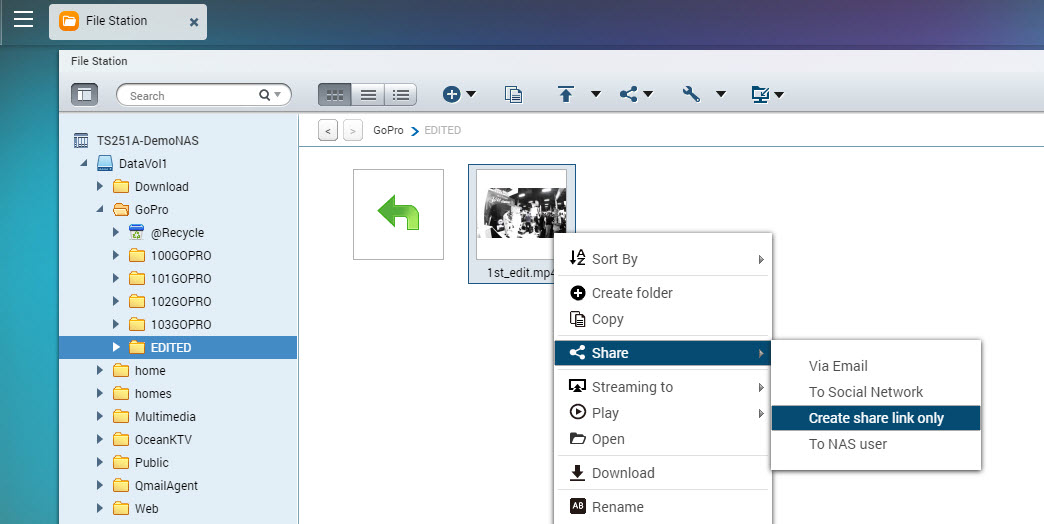
Sau khi tệp đã chỉnh sửa được lưu trữ, bạn có thể phát lại hoặc chia sẻ tệp đó bằng cách tạo liên kết chia sẻ với Trạm tệp của QNAP. Bạn cũng có thể truy cập tất cả các tệp này khi đang di chuyển bằng ứng dụng di động QNAP Qfile trên thiết bị iOS hoặc Android của mình.
Với các ứng dụng quản lý và chỉnh sửa dễ sử dụng của GoPro cùng với QNAP TS-251D series, giờ đây bạn có các công cụ để dễ dàng biên tập nội dung vừa lưu trữ chia sẻ hình ảnh clip dung lượng lớn từ thiết bị GoPro của mình mà không phải lo lắng về dung lượng lưu trữ.
Với thiết bị lưu trữ mạng QNAP HOME, " trợ thủ " lý tưởng sẵn sàng support hỗ trợ bạn khi cần lưu trữ dữ liệu an toàn và nhanh chóng, chỉ cần thiết bị có kết nối internet. Theo dõi đánh giá chất lượng dung lượng ổ đĩa cho các thiết bị GoPro của bạn, vô cùng tiện lợi đúng không nào!









Địa chỉ trụ sở:15B/10 Lê Thánh Tôn, Phường Sài Gòn, Thành phố Hồ Chí Minh, Việt Nam
Văn phòng đại diện: 166/45 Thích Quảng Đức, Phường Đức Nhuận, Thành phố Hồ Chí Minh, Việt Nam
MST: 0 3 1 4 3 1 6 0 5 0
Hotline: 028 6686 2233 - 086 940 6767 - Email: sales@nmsvn.com
Website: https://maychuso1.com
• Địa chỉ: 166/45 Thích Quảng Đức, Phường Đức Nhuận, Thành Phố Hồ Chí Minh, Việt Nam





Mrs. THU BA - 0908 294 224

Ms. TRÂN - 0909 634 707
Mr. PHÁT - 0928 208 088
Mr. Phong - 0933 590 993
Mr. LAM - 0909 576 398







 Skype
Skype thuba@nmsvn.com